Comment mettre à jour les paramètres d'Excel pour autoriser les notes explicatives
Une fois votre fichier Excel ouvert, veuillez cliquer sur le bouton « File » dans le coin supérieur gauche de vos outils Excel. Un tableau apparaît avec une liste d'actions possibles, dont l'une est intitulée « Options ».
Une fois que votre fenêtre d'options Excel s'est ouverte, veuillez naviguer vers « Trust Center » et cliquer sur les « Trust Center Settings ». Une fenêtre supplémentaire s'ouvrira alors pour vous permettre d'accéder à vos données.
Ensuite, allez à l'onglet « Trusted Location », sélectionnez « C:\Program Files\Microsoft Office\Root\Templates\ » et choisissez l'option « Modify ».
Assurez-vous que la case des sous-dossiers a été cochée.
Sous l'onglet « Trusted Documents », veuillez vous assurer que la case « Allow Documents on a network to be trusted » est cochée.
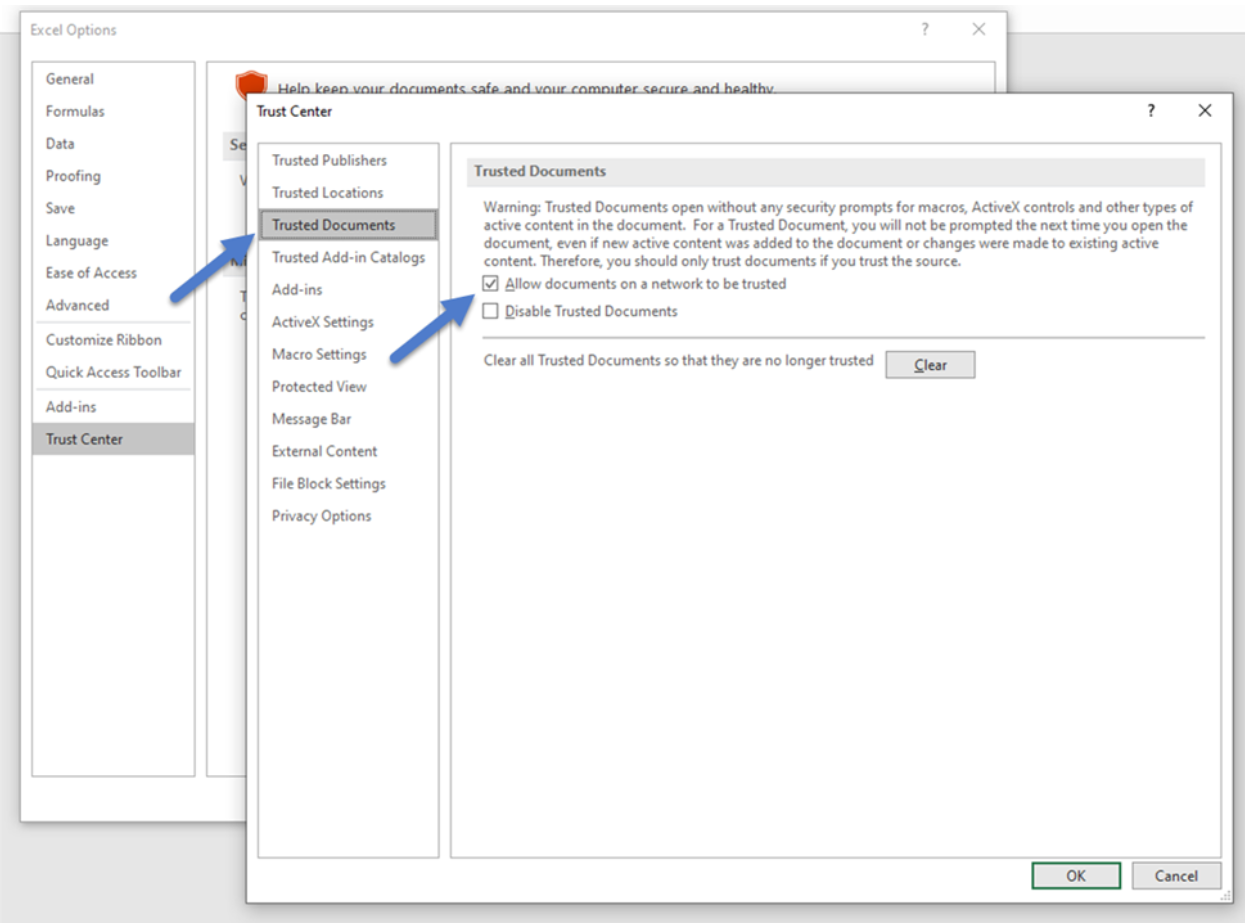
Sous l'onglet « Trusted Add-in Catalogs », assurez-vous qu'aucune des cases n'est cochée.
Sous l'onglet « Add-Ins », assurez-vous qu'aucune des cases n'est cochée.
Sous l'onglet « ActiveX Settings », veuillez ajuster les paramètres afin d'activer tous les contrôles sans restriction et sans demande. En outre, assurez-vous que la case « Safe Mode » est cochée.
Sous l'onglet « Marco Settings », réglez les paramètres sur « Enable all macros ».
Sous l'onglet « Protected View », les trois cases « Enable Protected view » doivent être cochées.
Sous l'onglet « Message Bar », veuillez choisir l'option « Show the massage bar in all applications… ».
Sous l'onglet « External Content », veuillez reproduire les éléments énumérés ci-dessous.
- Sélectionnez « Prompt user » pour les trois premières questions de sécurité.
- Veuillez cocher « Enable Dynamic Data Exchange Server Lookup ».
Sous la rubrique « File Block Settings », assurez-vous que les fichiers de macros et de compléments d'Excel 4 à Excel 2 sont cochés dans la colonne « Open ».
Une fois que vous avez parcouru chacun des onglets de la fenêtre de paramètres Trust Center, veuillez appuyer sur "OK". Ces changements seront appliqués à vos Scorecards Excel.
Si vous avez suivi ces instructions et que vous avez des questions ou que vous rencontrez encore des problèmes, veuillez contacter services@enhesa.com pour obtenir de l'aide.