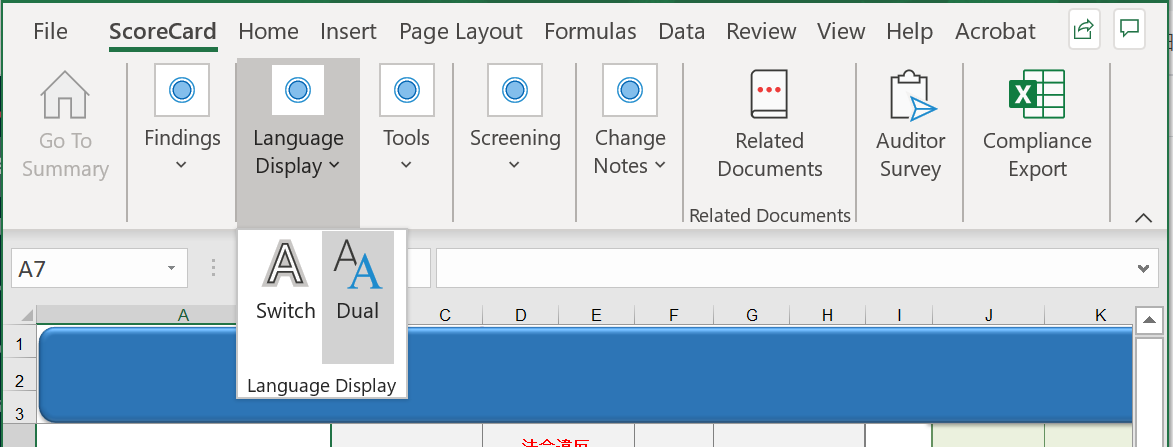
スコアカード上部にある「Score Card」リボンには、スコアカードを利用になる上で役に立つ機能がまとめられています。なお、本リボンは英語表記のみとなっています。
1- Go to Summary: 概要 Summary シートへ移動します。
2- Go To Findings: 監査結果 Findings sheet へ移動します。
3- Findings: 監査結果 Findings sheet シートにNO(未遵法)と回答した全ての法的要求事項を集めます。
4- Findings and Comments: 監査結果 Findings sheet シートにNO(未遵法)と回答した法的要求事項とコメントを記載した法的要求事項を集めます。
5- All Requirements: 監査結果 Findings sheet シートに全法的要求事項を集めます。
6- Switch: 言語表記を英語から現地語へと切り替えます(*本機能は現地語版のスコアカードでのみ働きます。また、法的要求事項やガイドノートは翻訳されますが、リスク順位付け方法論 Risk Ranking Methodology シート など翻訳されない箇所も一部ございますのでご了承ください。)
7- Dual: 英語と現地語の併記表記へと切り替えます。
8- Expand Guide Notes: 法的要求事項の「ガイドノート」を各シート内に表示させます。(少々お時間がかかります)
9- Insert New Rows: 新しい列を挿入します。特定の法的要求事項に対して複数の監査コメントを記入する場合などに便利です。(*スコアカードをコンプライアンスダッシュボードにアップロードする際のエラー原因となる場合もございます。アップロードできるコメントは1要求事項につき1コメントですので、1つのセルにまとめることをおすすめします。)
10- Audit Scope: 監査範囲スクリーニングシートを利用する際に使うボタンです。各法的要求事項へ回答する前、監査範囲スクリーニング質問に回答した後、このボタンを押してください。マクロが働き、スクリーニング回答に合わせて法的要求事項を絞り込みます。
11- Applicability: 適用性スクリーニングシートを利用する際に使うボタンです。各法的要求事項へ回答する前、監査範囲スクリーニング質問に回答後、適用性スクリーニング質問に回答し、このボタンを押してください。マクロが働き、スクリーニング回答に合わせて法的要求事項を絞り込みます。
12- Legislation: 監査結果を元に「法令一覧」シートを更新し、どの法令が適用されたか・適用されなかったかを反映させます。
13 - Flag Major Changes: 新しい・変更点があった法的要求事項をハイライトすることができます。
ScoreCardリボンから「Change Notes」を探し、「YEAR(年)、MONTH(月)、DAY(日)」に比較対象となるスコアカードの調査日の翌日を入力し、「Flag Major Changes」ボタンを押してください。各テーマ別シートのChanged Version(更新履歴)が黄色くなった要求事項が、入力された日付以降に新しく追加された、あるいは変更点があった法的要求事項です。 詳しくはこちらをご覧ください。
14 - Related Documents: 監査を行う際に準備しておくと良い書類関連の一覧、「関連書類」シートへと移動します。
15- Audit Survey: 本スコアカードについてフィードバックをお寄せください。メールソフトが起動します。
16 - Compliance Export: コンプライアンスダッシュボードへ回答をアップロードする際のCSVファイルを出力します。詳しくはこちらをご覧ください。2020年以前のスコアカードには本機能が搭載されておりません。ダッシュボードへとアップロードしたい場合はクライアントサービスまでご連絡ください。
★画面幅が狭い場合、上記ボタンが全て表示されず下記のようにまとめられる場合がありますが、各ボタンをクリックすることで次のボタンが表示されます。