WIE ÄNDERN SIE EXCEL-EINSTELLUNGEN, UM DIE FORMATIERUNG ZU AKTIVIEREN UND DIE VERWENDUNG DER GUIDE NOTES ZU ERMÖGLICHEN
Klicken Sie bei geöffneter Excel-Datei auf die Schaltfläche "Datei" in der oberen linken Ecke Ihres Excel-Tools. Es erscheint ein Navigationspanel mit einer Liste möglicher Aktionen, von denen eine mit "Optionen" beschriftet ist. Bitte klicken Sie auf diese Schaltfläche.
Sobald sich Ihr Excel-Optionsfenster geöffnet hat, navigieren Sie zum "Trust Center" und klicken Sie auf "Einstellungen für das Trust Center". Dadurch wird ein weiteres Fenster geöffnet.
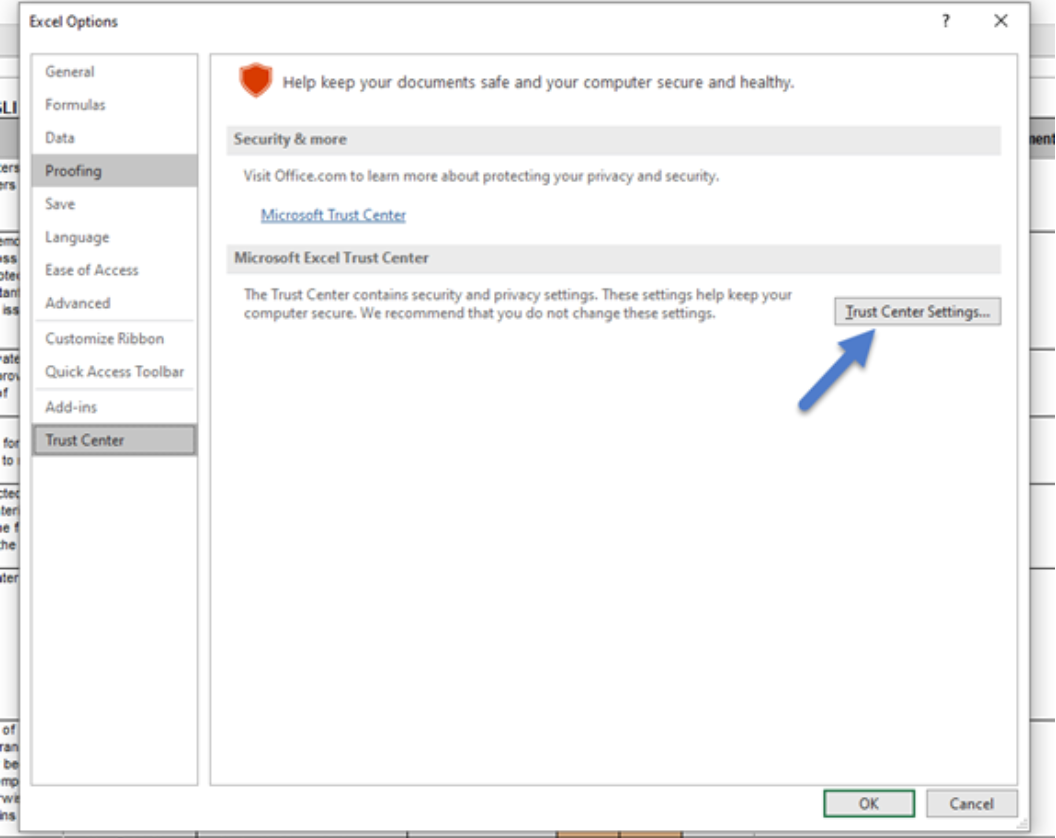
Als nächstes gehen Sie bitte zu "Vertrauenswürdige Speicherorte", wählen Sie "C: \ Programme \ Microsoft Office \ Root \ Templates \" und wählen Sie die Option "Ändern".
Stellen Sie sicher, dass das Kontrollkästchen für die vertrauenswürdigen Unterordner aktiviert ist.
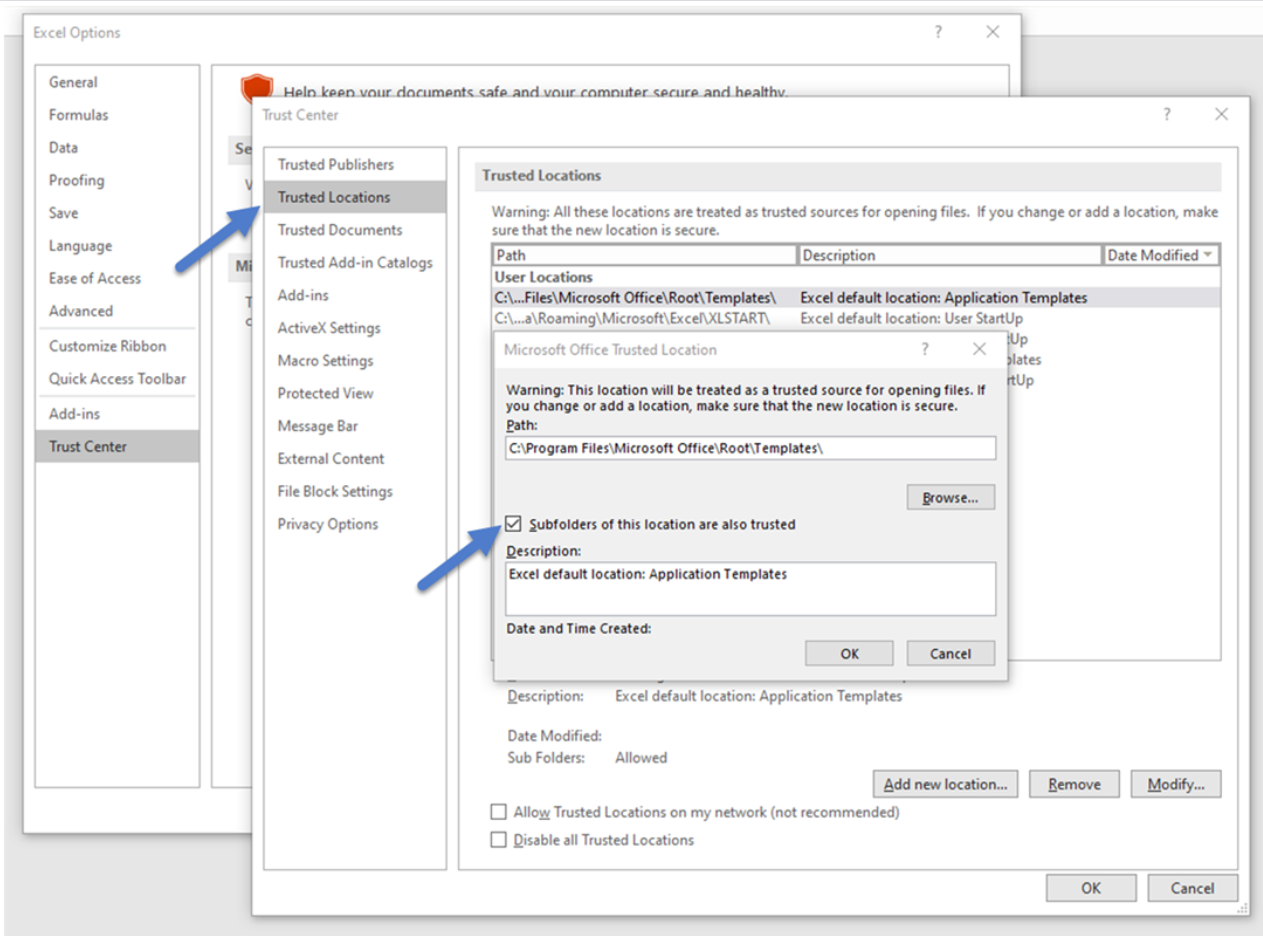
Stellen Sie auf dem Tab "Vertrauenswürdige Dokumente" sicher, dass das Kontrollkästchen "Vertrauenswürdigkeit von Dokumenten in einem Netzwerk zulassen" aktiviert ist, und wählen Sie "Löschen" aus.
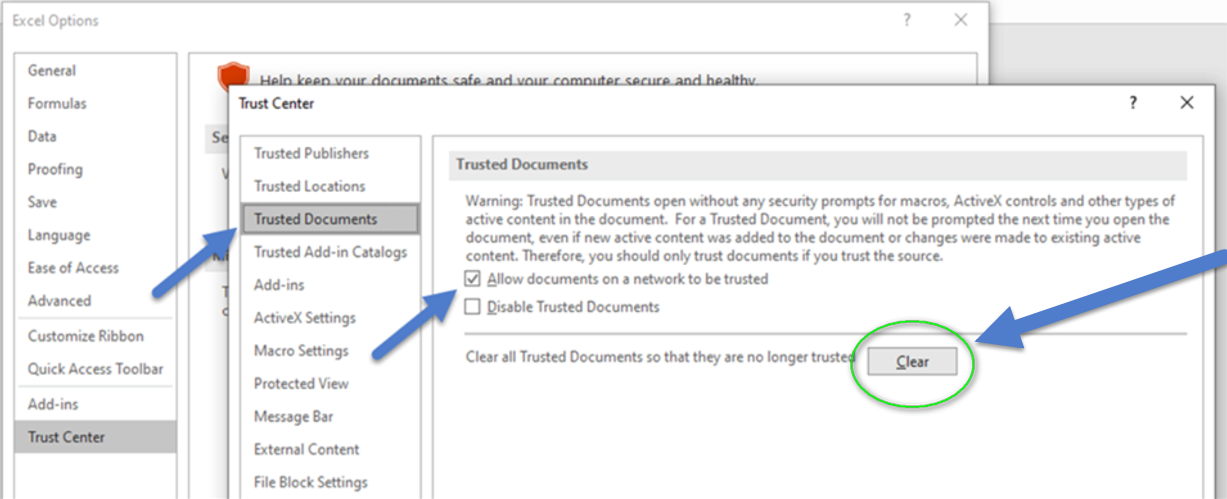
Stellen Sie auf der Registerkarte "Kataloge vertrauenswürdiger Add-Ins" sicher, dass keines der Kontrollkästchen aktiviert ist
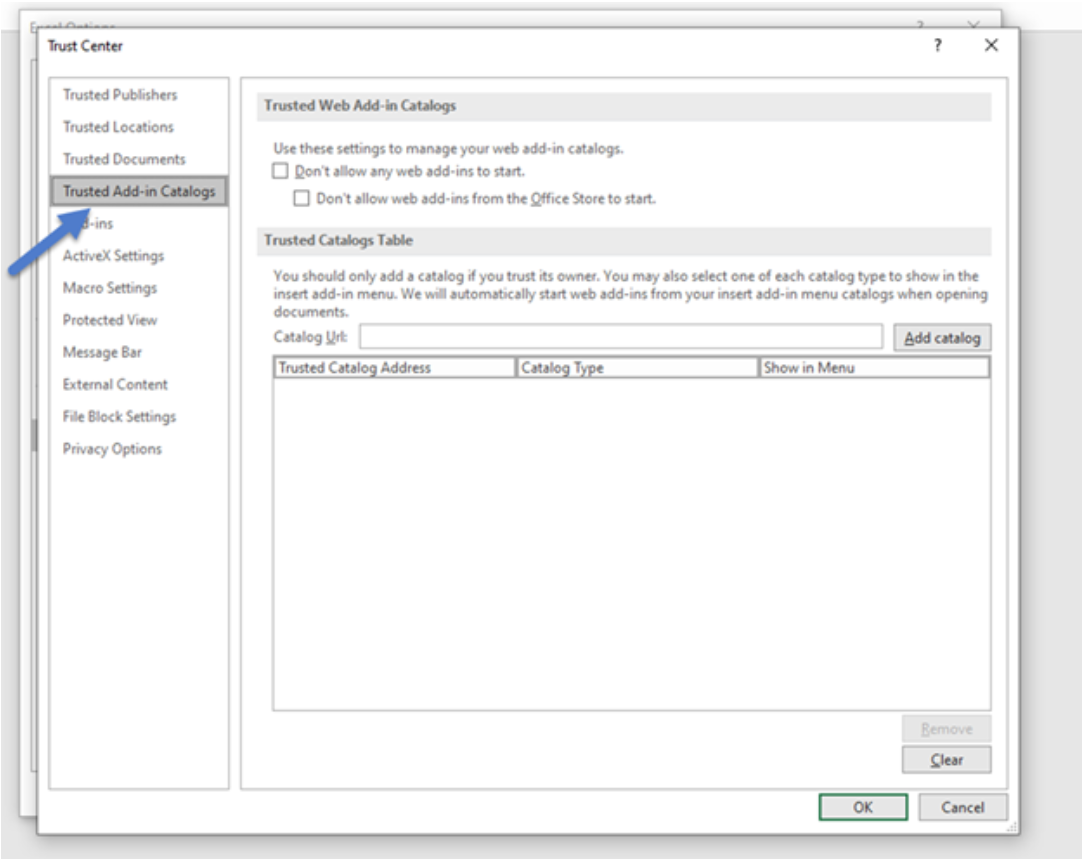
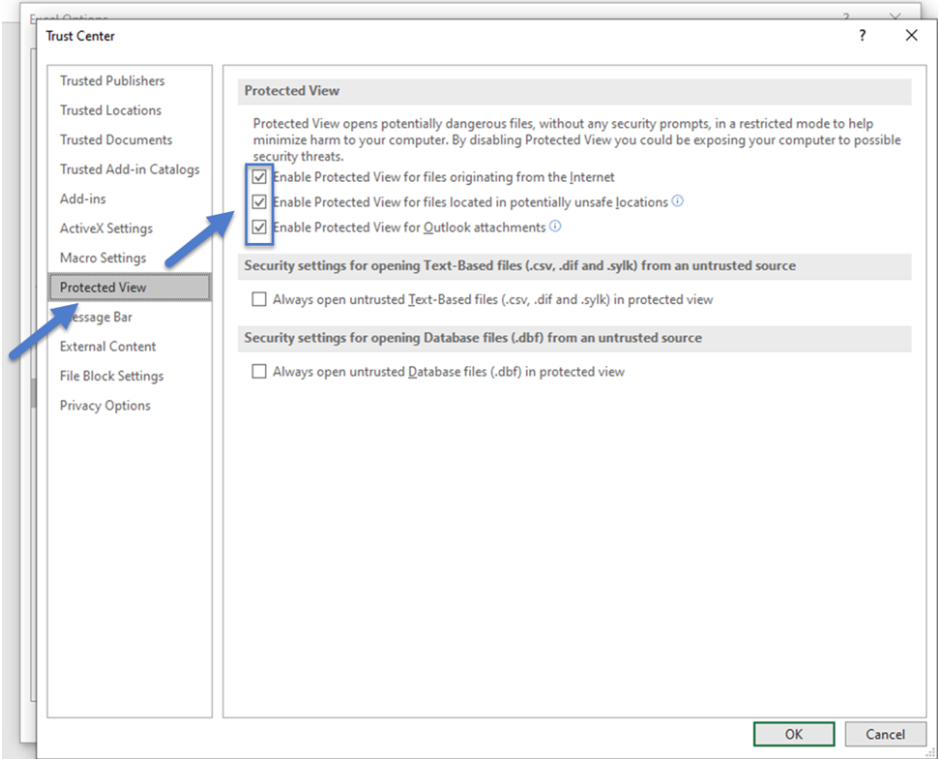
Stellen Sie auf der Registerkarte "Add-Ins" sicher, dass keines der Kästchen angekreuzt ist.
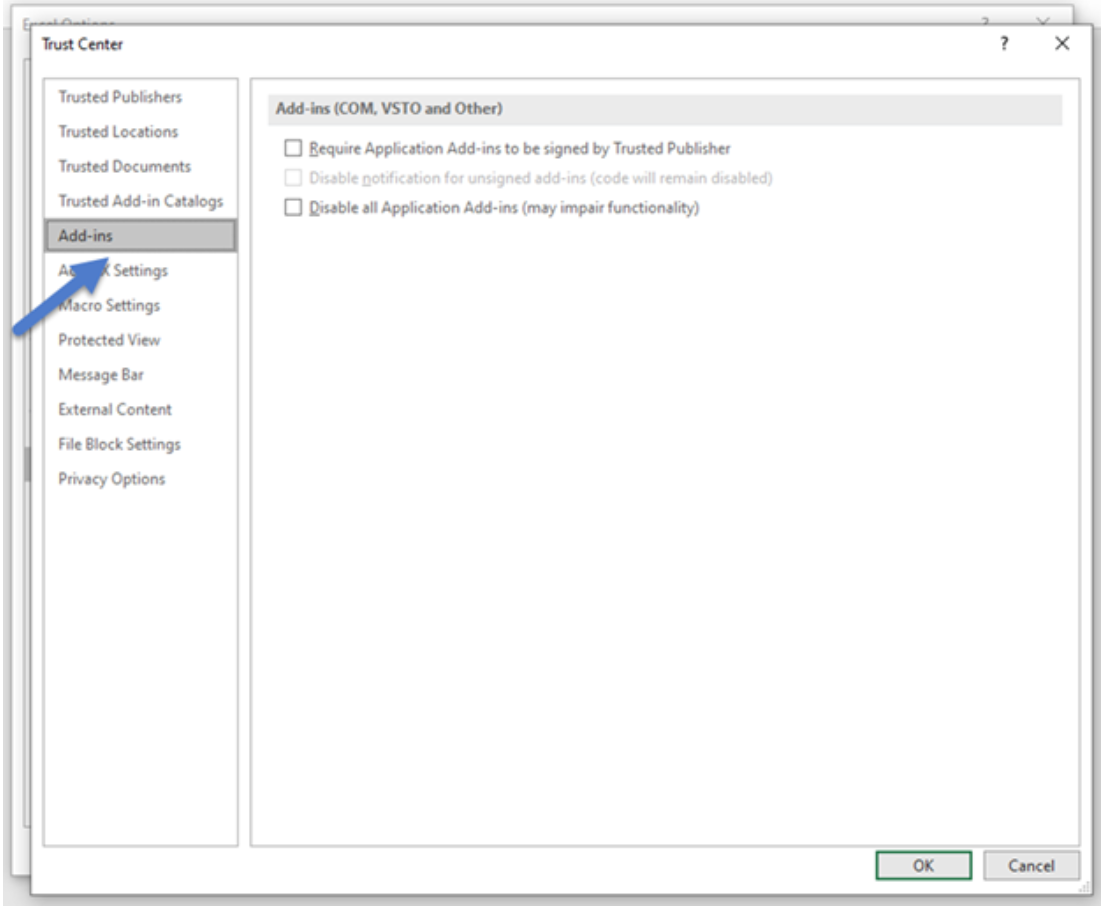
Passen Sie auf der Registerkarte "ActiveX-Einstellungen" die Einstellungen so an, dass alle Steuerelemente ohne Einschränkungen und ohne eingabeaufforderung aktiviert werden. Stellen Sie außerdem sicher, dass das Kontrollkästchen "Abgesicherter Modus" deaktiviert ist.
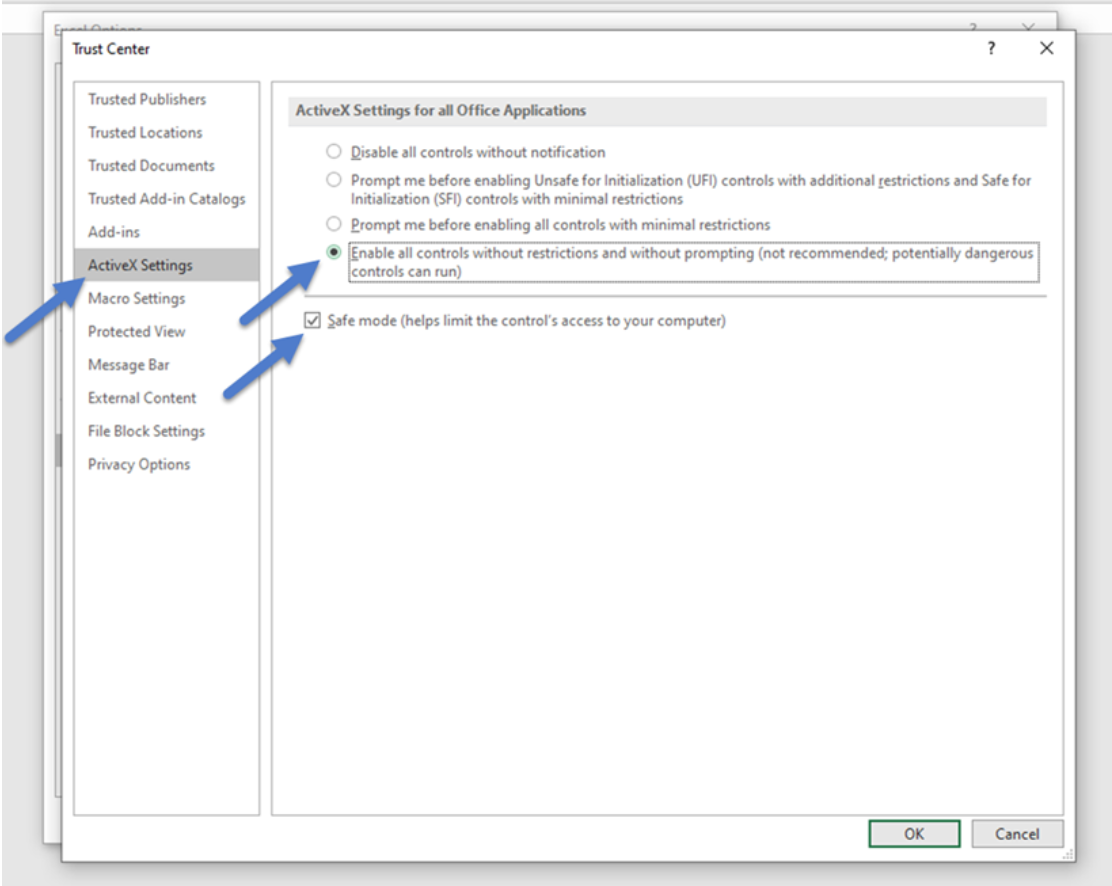
Passen Sie auf der Registerkarte "Marcoeinstellungen" die Einstellungen auf "Aktivieren von VBA-Makros " an.
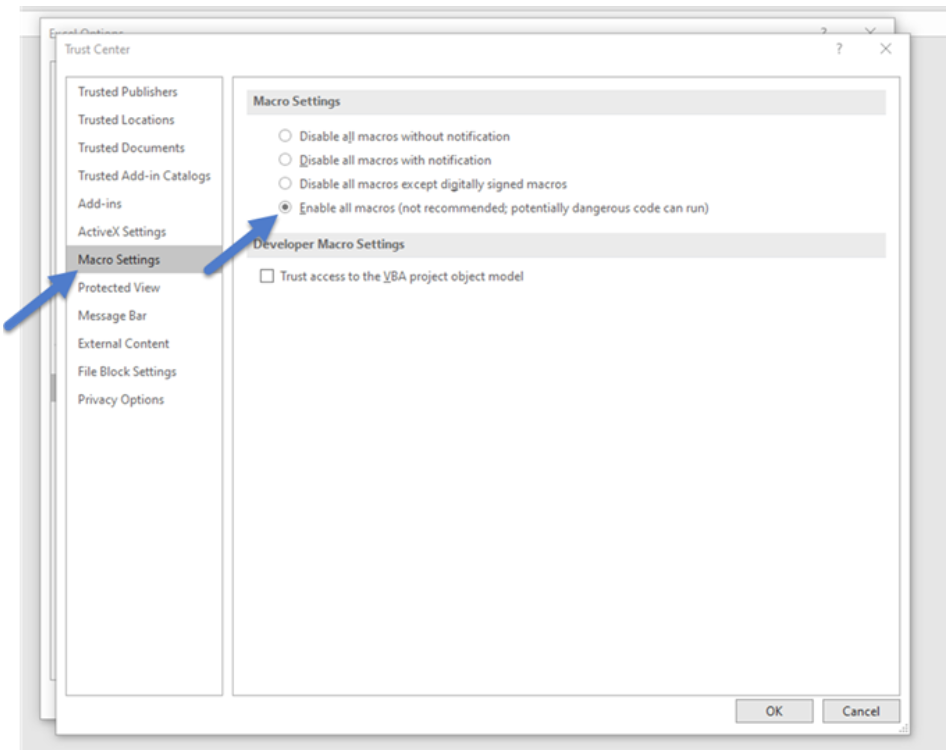
Auf der Registerkarte "Geschützte Ansicht" sollten alle drei Felder "Geschützte Ansicht aktivieren" angekreuzt werden.
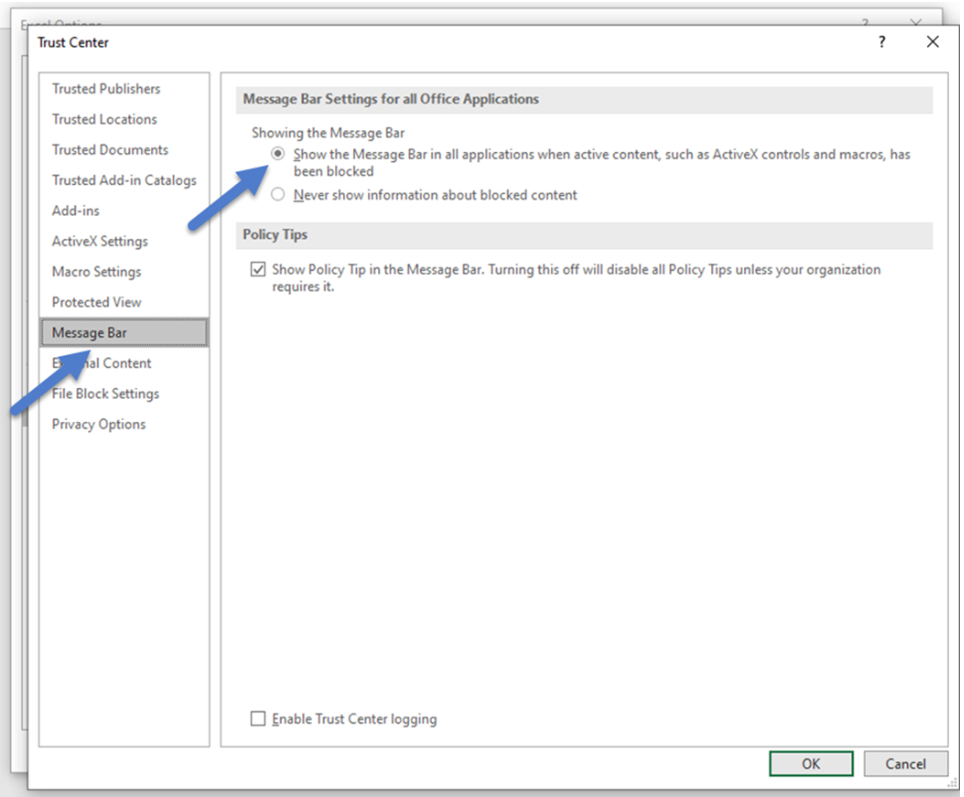
Wählen Sie auf der Registerkarte "Meldungsleiste" die Option "Meldungsleiste in allen Anwendungen anzeigen ..."
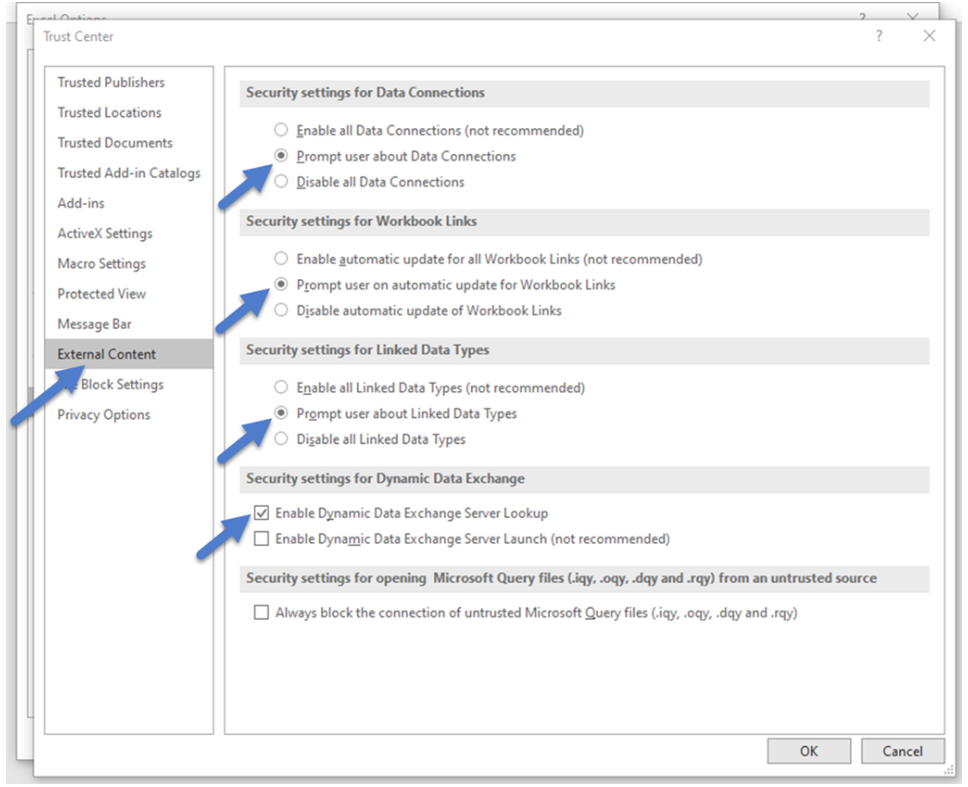
Replizieren Sie auf dem Tab "Externer Inhalt" die unten aufgeführten Elemente.
- Wählen Sie für die drei ersten Sicherheitsfragen die Option "Benutzer auffordern/benachrichtigen" aus
- Bitte kreuzen Sie "DDE-Serversuche aktivieren" an
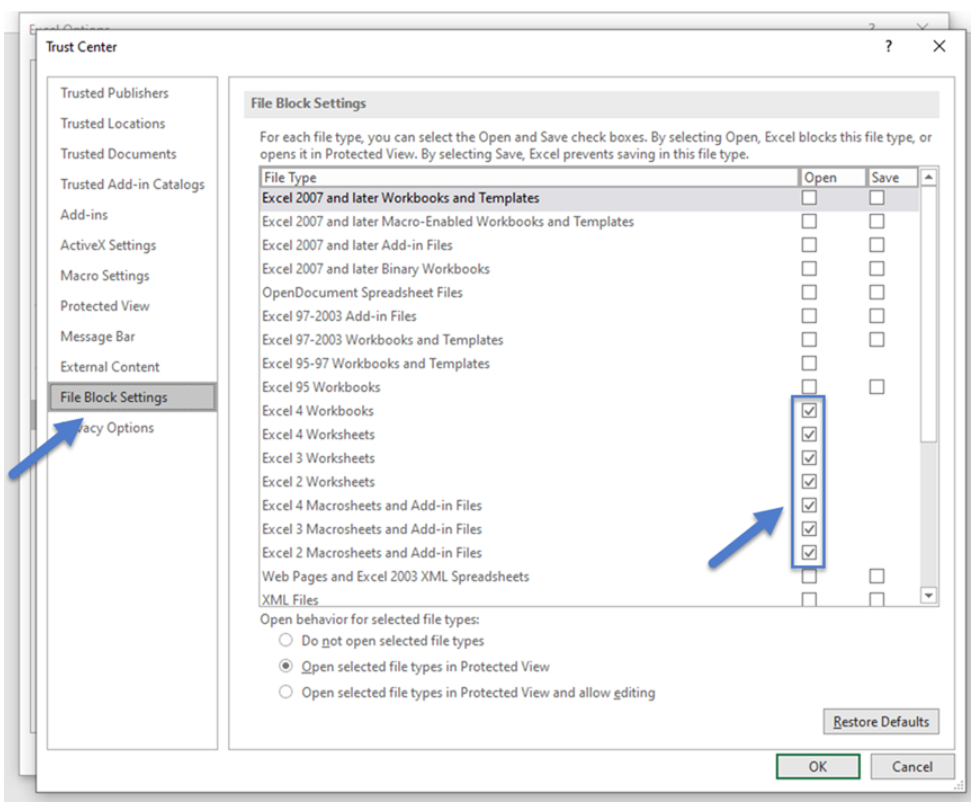
Stellen Sie unter "Zugriffsschutzeinstellungen" sicher, dass Excel 4 bis Excel 2 Makrovorlagen und Add-In-Dateien in der Spalte "Öffnen" aktiviert sind.
Sobald Sie alle Registerkarten im Fenster "Einstellungen für das Trust Center" durchlaufen haben, klicken Sie auf "OK". Diese Änderungen werden auf Ihre Excel ScoreCards angewendet.
Wenn Sie diese Anweisungen durchgelesen haben und Fragen haben oder weiterhin Probleme auftreten, wenden Sie sich bitte an services@enhesa.com.